Hai cancellato la cronologia di Google dal tuo iPhone, ma alcune ricerche continuano a comparire? Non significa necessariamente che la cancellazione non abbia funzionato. Il motivo è che la cronologia dell’account Google e quella del browser non sono la stessa cosa.
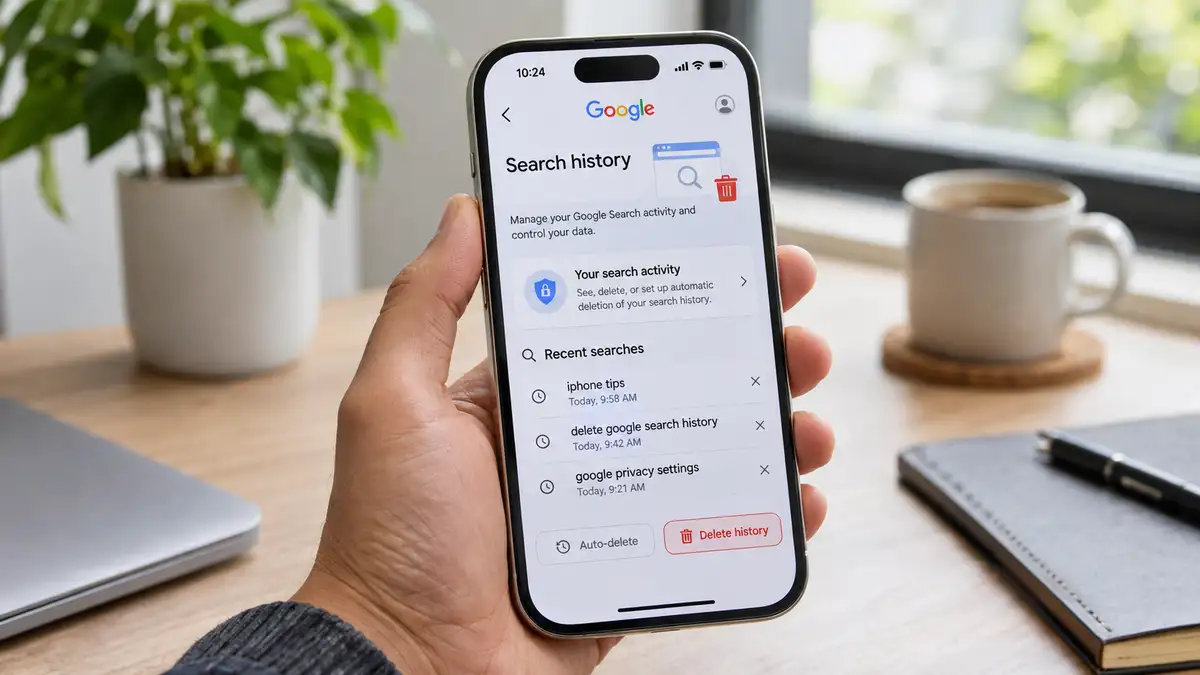
Su iPhone, per cancellare la cronologia delle ricerche Google, apri l’app Google, tocca l’immagine del profilo e seleziona Cronologia delle ricerche > Elimina. Puoi rimuovere singole ricerche, un periodo specifico oppure tutta l’attività disponibile. Se utilizzi anche Safari o Chrome, potrebbe essere necessario cancellare separatamente la cronologia di navigazione.
La distinzione è meno banale di quanto sembri. Una ricerca effettuata su Google può essere registrata nell’account, mentre il browser conserva informazioni sulle pagine visitate. Eliminare una di queste registrazioni non comporta automaticamente la rimozione dell’altra.
Come eliminare la cronologia dall’app Google su iPhone
Se utilizzi l’app ufficiale di Google, puoi gestire le ricerche direttamente dal telefono, senza installare strumenti aggiuntivi.

La procedura indicata nella documentazione di Google prevede questi passaggi:
- Apri l’app Google sul tuo iPhone.
- Tocca la tua immagine del profilo, oppure l’iniziale, in alto a destra.
- Seleziona Cronologia delle ricerche.
- Tocca Elimina.
- Scegli se cancellare l’attività di oggi, un intervallo personalizzato o tutta la cronologia disponibile.
Dalla stessa schermata puoi eliminare anche una singola ricerca, evitando di cancellare informazioni che preferisci conservare.
Attenzione all’account selezionato. Se utilizzi più account Google sullo stesso iPhone, verifica di aver aperto quello corretto prima di procedere.
Google sta aggiornando alcune impostazioni relative ai suoi servizi di ricerca. Per questo, nomi e posizione delle opzioni potrebbero differire leggermente in base alla versione dell’app.
Perché alcune ricerche possono rimanere visibili dopo la cancellazione?
Il punto è capire dove vengono conservate le informazioni.
Quando effettui ricerche mentre sei collegato al tuo account, Google può memorizzare l’attività associata al profilo, secondo le impostazioni di privacy attive.
Il browser, invece, può registrare gli indirizzi delle pagine che apri. Si tratta di dati distinti, gestiti attraverso strumenti diversi.
Per esempio, puoi aver cercato un prodotto su Google utilizzando Safari, aver aperto diversi negozi online e successivamente aver eliminato la cronologia delle ricerche dall’account.
I siti visitati potrebbero essere ancora presenti nella cronologia di Safari, perché cancellare le ricerche Google non equivale a ripulire il browser.
Vale anche il contrario: eliminare la cronologia di Safari non cancella necessariamente le attività già salvate nell’account Google.
Come cancellare la cronologia Google da Safari
Se utilizzi Google come motore di ricerca all’interno di Safari, devi distinguere le ricerche associate all’account dalla cronologia conservata dal browser Apple.
Per cancellare quest’ultima:
- Apri le Impostazioni dell’iPhone.
- Entra nella sezione App e seleziona Safari.
- Tocca Cancella dati siti web e cronologia.
- Scegli l’intervallo di tempo che desideri eliminare.
- Conferma selezionando Cancella cronologia.
Questa operazione rimuove la cronologia di navigazione relativa al periodo selezionato e i dati dei siti interessati dalla cancellazione, compresi cookie e cache.
C’è però una conseguenza da considerare: eliminando i cookie potresti dover effettuare nuovamente l’accesso ad alcuni siti web.
Le informazioni di inserimento automatico non vengono cancellate dalla normale procedura di eliminazione della cronologia di Safari.
Se il pulsante per cancellare i dati appare disattivato, potrebbe non esserci nulla da eliminare oppure potrebbero essere presenti restrizioni configurate tramite Tempo di utilizzo.
Per ulteriori dettagli, Apple mette a disposizione le istruzioni ufficiali per eliminare cronologia, cache e cookie di Safari.
Come eliminare la cronologia Google da Chrome su iPhone
Con Chrome la procedura cambia, anche se il browser appartiene a Google.
Apri Chrome e segui questi passaggi:
- Tocca il menu Altro, identificato dai tre puntini.
- Seleziona Elimina dati di navigazione.
- Scegli l’intervallo di tempo da cancellare.
- Entra in Dati di navigazione e controlla le categorie selezionate.
- Conferma con Elimina dati di navigazione.
Puoi cancellare la cronologia senza necessariamente eliminare anche altri dati del browser.
Se utilizzi Chrome con la sincronizzazione della cronologia attiva, la cancellazione può interessare anche gli altri dispositivi collegati allo stesso account, come un computer o un secondo smartphone.
Questo comportamento non va confuso con la cancellazione della cronologia delle ricerche salvata nell’account Google: sono due funzioni distinte.
Come cancellare le ricerche salvate nell’account Google
Per controllare le attività associate al tuo account puoi utilizzare anche il servizio Le mie attività Google, accessibile dall’iPhone attraverso un browser.
L’indirizzo ufficiale è myactivity.google.com.
Dopo aver effettuato l’accesso con l’account corretto, puoi visualizzare le attività disponibili, filtrare i risultati e scegliere cosa eliminare.
Questa schermata non riguarda soltanto le ricerche effettuate dall’iPhone. A seconda delle impostazioni attive, può comprendere informazioni generate anche da altri dispositivi e servizi Google.
Se elimini un’attività salvata nell’account, la modifica non riguarda soltanto il telefono da cui hai effettuato l’operazione.
Fai attenzione alla selezione: eliminare tutta l’attività Google è una scelta più ampia rispetto alla semplice cancellazione della cronologia delle ricerche.
Una volta rimossa, la cronologia delle ricerche non può essere recuperata attraverso la normale funzione di ripristino dell’account.
È possibile impedire a Google di salvare le nuove ricerche?
Cancellare la cronologia risolve il problema dei dati già registrati, ma non impedisce necessariamente che vengano salvate nuove attività.
Per modificare questo comportamento puoi intervenire sulle impostazioni dell’account.
Dall’app Google:
- Apri Cronologia delle ricerche dal menu del profilo.
- Seleziona Controlli.
- Cerca la sezione relativa ad Attività web e app.
- Tocca Disattiva se desideri interrompere il salvataggio delle attività interessate da questa impostazione.
Google consente anche di scegliere Disattiva ed elimina l’attività, seguendo la procedura mostrata sullo schermo.
Disattivare il salvataggio non equivale comunque a impedire qualsiasi trattamento di dati durante l’utilizzo dei servizi Google. Alcune informazioni possono essere gestite per altre finalità, secondo le impostazioni e le informative applicabili.
La cancellazione automatica è un’alternativa?
Sì. Se preferisci mantenere temporaneamente la cronologia senza conservarla per un periodo indefinito, puoi configurare l’eliminazione automatica.
Google prevede intervalli di 3, 18 o 36 mesi per le impostazioni di cronologia interessate.
Per attivarla, entra nella sezione Controlli della cronologia delle ricerche e cerca l’opzione di eliminazione automatica.
È una soluzione utile per chi desidera conservare alcune funzioni di personalizzazione senza dover intervenire manualmente ogni volta.
E se utilizzi Google senza effettuare l’accesso?
Non avere un account Google collegato all’app non significa necessariamente che le ricerche non vengano memorizzate.
Google specifica che, quando utilizzi la sua app senza effettuare l’accesso, una cronologia può essere conservata direttamente sul dispositivo.
Per eliminarla, puoi aprire l’app Google e raggiungere Impostazioni > Privacy e sicurezza > Cancella Cronologia app, quindi confermare la cancellazione.
Questa distinzione spiega anche perché alcune ricerche possano continuare ad apparire nell’app nonostante tu abbia già modificato le impostazioni dell’account.
La navigazione in incognito cancella ogni traccia?
La modalità in incognito può evitare che alcune attività vengano aggiunte alla normale cronologia locale del browser. Non è però uno strumento che garantisce anonimato o invisibilità durante la navigazione.
Non cancella automaticamente le informazioni registrate in precedenza e non impedisce necessariamente ai siti visitati o ai servizi di rete di trattare dati relativi alla connessione.
Per la privacy quotidiana, la scelta più utile è conoscere la differenza tra cronologia del dispositivo, attività dell’account e dati conservati dai siti.
C’è infine un dettaglio spesso trascurato: cancellare una ricerca non significa che ogni copia di quell’informazione scompaia immediatamente da qualsiasi sistema. Google spiega che l’eliminazione avvia un processo di rimozione dai propri sistemi e che alcuni dati possono essere conservati più a lungo per finalità limitate, comprese determinate esigenze legali.
Per questo, se vuoi controllare realmente ciò che resta visibile sul tuo iPhone, non limitarti a un unico pulsante: verifica separatamente l’account Google e il browser che utilizzi per navigare.
FONTI UTILIZZATE
Le procedure e le distinzioni tecniche sono state verificate attraverso la documentazione ufficiale:
- Google – Trovare ed eliminare la cronologia della Ricerca su iPhone. Guida di Ricerca Google
- Google – Trovare e gestire la cronologia dei servizi di ricerca. Guida di Ricerca Google
- Google Chrome – Controllare ed eliminare la cronologia di navigazione. Guida di Google Chrome
- Apple – Eliminare cronologia, cache e cookie di Safari su iPhone. Supporto Apple (IT)
- Apple – Cancellare la cache e i cookie su iPhone
Continua a scoprire curiosità, misteri, tecnologia e storie sorprendenti anche dall'app Veb.
Scarica gratis per Android