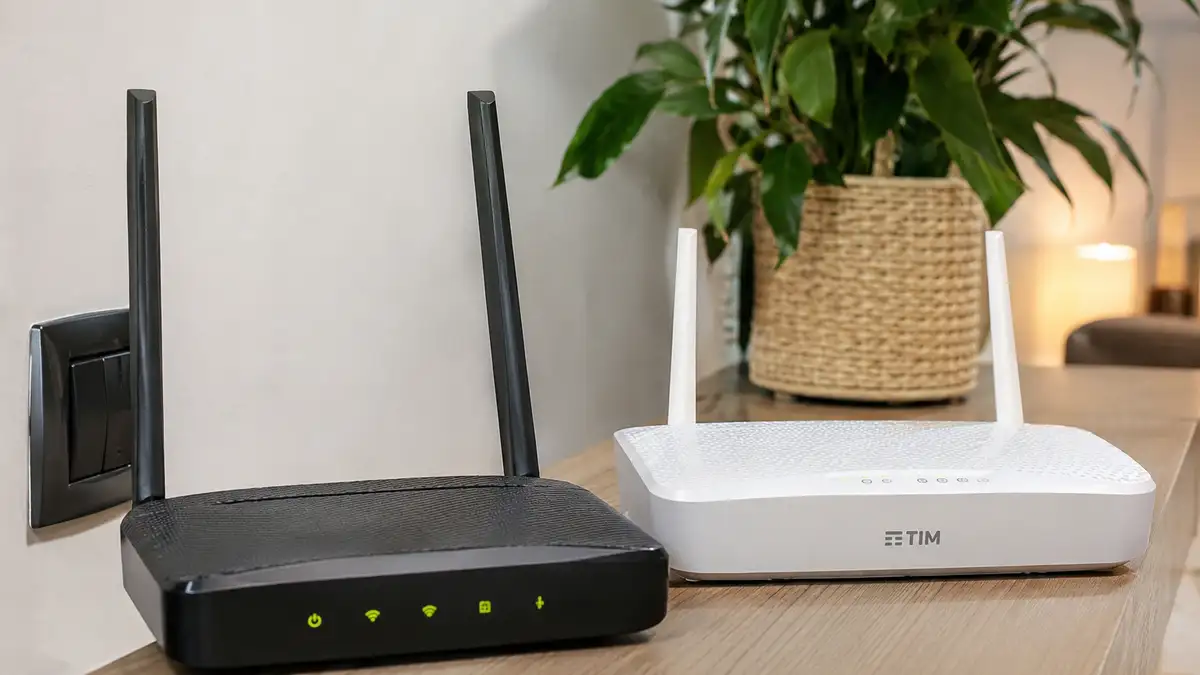
Il Wi-Fi funziona perfettamente in soggiorno, ma basta spostarsi in camera da letto perché la connessione diventi instabile. Prima di acquistare un ripetitore, potrebbe esserci una soluzione già disponibile in casa: quel vecchio modem sostituito dopo un cambio di operatore.
Un vecchio modem può essere utilizzato per estendere la rete Wi-Fi, ma non tutti i modelli possono funzionare come ripetitori wireless. Se il dispositivo supporta la modalità Repeater, può collegarsi al router principale senza cavi. In alternativa, molti apparecchi possono essere configurati come access point, utilizzando un collegamento Ethernet per distribuire il segnale in un’altra zona della casa.
La differenza non è soltanto tecnica. Da questa scelta dipendono la velocità della connessione, la stabilità e persino la possibilità di sfruttare realmente il dispositivo che si possiede.
Perché un vecchio modem può funzionare come ripetitore Wi-Fi
Un modem-router domestico integra generalmente più funzioni: gestisce la connessione a Internet, collega i dispositivi alla rete locale e trasmette il segnale wireless.
Quando viene sostituito, non significa necessariamente che tutte queste capacità diventino inutilizzabili.
Anche senza una linea telefonica o una connessione in fibra direttamente collegata, il vecchio apparecchio può continuare a creare una rete Wi-Fi. Deve però ricevere la connessione dal router principale.
Esistono due modalità per ottenere questo risultato:
- Ripetitore wireless (Repeater): il vecchio router riceve il Wi-Fi principale e lo ritrasmette, senza richiedere un cavo tra i due dispositivi.
- Access Point (AP): il vecchio router riceve la connessione attraverso un cavo Ethernet e crea una rete wireless nella zona in cui viene posizionato.
Non tutti i dispositivi supportano entrambe le modalità. Alcuni modem forniti dagli operatori telefonici hanno firmware con funzionalità limitate, mentre diversi router acquistati separatamente offrono impostazioni dedicate.
Nella documentazione ufficiale ASUS, ad esempio, viene spiegato come i modelli compatibili possano collegarsi a una rete esistente attraverso la modalità Repeater.
Come capire se il proprio modem può essere riutilizzato
Prima di cambiare qualsiasi impostazione conviene identificare il modello esatto, generalmente riportato sull’etichetta inferiore o posteriore del dispositivo.
Collegando un computer al vecchio router tramite cavo Ethernet, oppure alla sua rete Wi-Fi, è possibile entrare nel pannello di amministrazione.
L’indirizzo varia in base al produttore. Tra quelli utilizzati da numerosi dispositivi domestici ci sono 192.168.1.1 e 192.168.0.1, ma non sono universali.
Una volta effettuato l’accesso, bisogna cercare le impostazioni relative alla modalità operativa.
Le denominazioni possono includere:
- Repeater Mode o Range Extender;
- Access Point Mode;
- Wireless Bridge o WDS;
- Mesh Repeater, nei dispositivi compatibili.
Attenzione a un dettaglio: la presenza della modalità Bridge non garantisce che il router possa ripetere il Wi-Fi. Su alcuni apparecchi questa funzione riguarda la connessione Internet oppure il collegamento di dispositivi cablati, senza creare una nuova copertura wireless.
Se nessuna delle modalità richieste è disponibile, resta da verificare la possibilità di configurare manualmente un access point.
Come utilizzare il modem come ripetitore senza collegare cavi
È la soluzione più comoda quando non è possibile far passare un cavo Ethernet tra due stanze.
Il procedimento cambia a seconda del produttore, ma sui router che supportano esplicitamente la modalità Repeater segue generalmente questi passaggi:
- Accendere il vecchio router e collegarsi al suo pannello di configurazione.
- Aprire le impostazioni avanzate e individuare la modalità operativa.
- Selezionare Repeater Mode o l’opzione equivalente.
- Avviare la ricerca delle reti Wi-Fi disponibili.
- Selezionare la rete del router principale e inserire la password.
- Salvare la configurazione e attendere il riavvio del dispositivo.
Una volta completata la procedura, il secondo router dovrebbe riuscire a collegarsi alla rete principale e ad ampliarne la copertura.
Alcuni modelli consentono di mantenere lo stesso nome della rete originale, mentre altri permettono di crearne uno differente.
La procedura descritta è coerente con quella prevista da ASUS per i modelli che dispongono della funzione Repeater. Non va però applicata automaticamente a qualsiasi modem, soprattutto quando il firmware del dispositivo prevede impostazioni differenti.
Dove posizionarlo per ottenere un risultato migliore
Un ripetitore wireless non crea una connessione Internet dal nulla: deve prima ricevere un segnale sufficientemente buono.
Posizionarlo nella stanza dove il Wi-Fi è già quasi assente può quindi peggiorare il risultato.
La posizione migliore è generalmente una zona intermedia, dove il segnale del router principale è ancora stabile ma abbastanza vicina agli ambienti da raggiungere.
Per esempio, se il Wi-Fi arriva bene in soggiorno e male nella camera più lontana, un punto del corridoio potrebbe essere più adatto della camera stessa.
Bisogna considerare anche gli ostacoli: pareti spesse, solai in cemento armato e strutture metalliche possono attenuare il segnale.
C’è poi un limite meno evidente. Quando un ripetitore utilizza la stessa banda radio per ricevere e ritrasmettere i dati, deve condividere il tempo di trasmissione tra le due operazioni.
Questo può ridurre sensibilmente la velocità effettiva rispetto a quella disponibile vicino al router principale. La perdita non è identica in ogni situazione: dipende dall’hardware, dalle bande utilizzate, dalle interferenze e dalla qualità del collegamento.
La soluzione con cavo Ethernet può funzionare meglio
Se è possibile collegare fisicamente i due dispositivi, la modalità Access Point è spesso preferibile.
Il motivo è semplice: il traffico tra il router principale e quello secondario viaggia attraverso il cavo, senza occupare capacità della rete wireless per quel collegamento.
Il secondo dispositivo può così dedicare la propria connessione Wi-Fi agli smartphone, ai computer e agli altri apparecchi presenti nella stanza.
Un vecchio router configurato come access point può offrire una rete più stabile di un ripetitore wireless, soprattutto quando deve coprire una zona separata da numerose pareti.
Non significa che diventi automaticamente veloce quanto un router moderno: le prestazioni rimangono limitate dalle caratteristiche delle porte Ethernet, dallo standard Wi-Fi supportato e dai dispositivi connessi.
Come configurare un vecchio modem come Access Point
Se il dispositivo dispone di una modalità Access Point dedicata, è consigliabile utilizzare quella.
In genere basta selezionarla dal pannello di amministrazione, configurare il nome della rete e collegare il secondo router a quello principale con un cavo Ethernet, utilizzando le porte indicate dal produttore.
ASUS descrive questa procedura nella propria guida alla modalità Access Point.
Su alcuni router più vecchi, invece, la modalità AP non compare tra le impostazioni. In questi casi può essere possibile effettuare una configurazione manuale.
Il procedimento tipico è il seguente:
- Accedere al router secondario, inizialmente scollegato dalla rete principale.
- Assegnargli un indirizzo IP LAN compatibile con la rete del router principale, ma non già utilizzato da un altro dispositivo.
- Disattivare il server DHCP del router secondario, lasciando al principale la gestione degli indirizzi IP.
- Configurare il nome della rete wireless, la password e il sistema di sicurezza.
- Salvare le impostazioni e riavviare il dispositivo.
- Collegare una porta LAN del router principale a una porta LAN di quello secondario, quando previsto dalla procedura manuale del modello.
Immaginiamo che il router principale utilizzi l’indirizzo 192.168.1.1 e assegni automaticamente gli indirizzi da 192.168.1.100 a 192.168.1.200.
Si potrebbe configurare il secondo router con l’indirizzo 192.168.1.2, purché libero e non compreso nell’intervallo DHCP.
In questo modo i due dispositivi possono appartenere alla stessa rete locale senza creare conflitti di indirizzamento.
Non bisogna disattivare il DHCP del router principale. È quello secondario a dover rinunciare a questa funzione nella configurazione manuale descritta.
Le istruzioni ufficiali TP-Link per utilizzare un router come access point illustrano proprio l’assegnazione dell’indirizzo LAN e la disattivazione del DHCP per i modelli che richiedono questa procedura.
Sui dispositivi dotati di modalità AP automatica, invece, non è necessario modificare manualmente ogni parametro: la configurazione può essere gestita dal firmware.
Perché il Wi-Fi compare ma Internet non funziona?
È uno degli inconvenienti possibili durante il riutilizzo di un router.
Lo smartphone rileva la nuova rete, mostra un buon segnale, magari riesce anche a collegarsi, ma le pagine Internet non si aprono.
Questo accade perché essere collegati a una rete Wi-Fi non significa necessariamente avere accesso a Internet.
Le cause possono essere diverse.
Se il vecchio router è stato configurato manualmente come access point, bisogna controllare che il DHCP sia disattivato sul dispositivo secondario e che il collegamento Ethernet utilizzi le porte corrette.
Un altro problema può essere la presenza di due router con lo stesso indirizzo IP. In questa situazione possono verificarsi conflitti che rendono impossibile o instabile la comunicazione.
Se si utilizza la modalità Repeater wireless, invece, è necessario verificare che il secondo router sia effettivamente collegato alla rete principale. Una password errata o un sistema di sicurezza non compatibile possono impedire il collegamento.
Quando il dispositivo continua a comportarsi come router indipendente, con NAT e DHCP attivi, può anche creare una seconda rete separata. Questo non impedisce necessariamente la navigazione, ma può complicare la comunicazione tra dispositivi e alcune applicazioni locali.
Prima di intervenire conviene controllare lo stato della connessione nel pannello di amministrazione e l’indirizzo IP ricevuto dai dispositivi.
Si può usare anche un vecchio modem TIM, Vodafone o Fastweb?
In alcuni casi sì, ma non esiste una procedura valida per tutti i modem distribuiti dagli operatori.
La possibilità di riutilizzarli dipende dal modello hardware, dalla versione del firmware e dalle funzioni effettivamente disponibili nel pannello di configurazione.
Un modem che non supporta la modalità ripetitore wireless potrebbe comunque funzionare come access point tramite Ethernet.
Al contrario, un apparecchio con impostazioni particolarmente limitate potrebbe non consentire neppure la configurazione necessaria per inserirlo correttamente nella rete domestica.
Il marchio dell’operatore non basta per stabilire se il dispositivo sia compatibile. Bisogna verificare il modello preciso e consultare il manuale tecnico relativo alla versione installata.
Un’altra possibilità riguarda alcuni FRITZ!Box, che possono essere configurati come ripetitori Mesh quando i modelli e le versioni software lo consentono. La documentazione ufficiale FRITZ! descrive configurazioni che utilizzano sia collegamenti Ethernet sia Wi-Fi.
Usare lo stesso nome Wi-Fi oppure crearne uno diverso?
Entrambe le soluzioni possono funzionare, ma producono un’esperienza leggermente differente.
Utilizzare lo stesso nome della rete (SSID), la stessa password e impostazioni di sicurezza compatibili permette ai dispositivi di riconoscere più punti di accesso come appartenenti alla medesima rete wireless.
Non garantisce però che uno smartphone passi sempre e immediatamente al punto con il segnale migliore.
La decisione di cambiare access point dipende anche dal dispositivo collegato e dalle funzionalità supportate dall’infrastruttura wireless.
Con due nomi diversi, ad esempio Casa e Casa_PianoSuperiore, diventa invece più semplice capire a quale apparecchio si è collegati.
Questa soluzione può risultare comoda durante le prove iniziali, soprattutto quando si vuole controllare se il vecchio modem stia effettivamente migliorando la copertura.
Quando conviene davvero recuperare un vecchio modem?
Riutilizzare un apparecchio già disponibile può evitare l’acquisto di un nuovo ripetitore, ma non sempre rappresenta la scelta migliore.
Un router molto datato potrebbe supportare soltanto standard Wi-Fi meno recenti, non ricevere più aggiornamenti di sicurezza oppure avere porte Ethernet che limitano la velocità della connessione.
Anche il consumo elettrico merita attenzione: un modem-router completo, lasciato acceso continuamente, può consumare più di un piccolo dispositivo progettato esclusivamente per estendere la rete. Non è però una regola universale e il confronto va effettuato sui consumi effettivi dei due apparecchi.
C’è un aspetto ancora più rilevante. Un vecchio router privo di aggiornamenti di sicurezza non dovrebbe essere riutilizzato senza aver valutato i rischi, specialmente se presenta vulnerabilità note o utilizza protocolli wireless obsoleti.
Prima di rimetterlo in funzione, è opportuno controllare la disponibilità di aggiornamenti firmware, cambiare la password di amministrazione e utilizzare WPA2-AES o WPA3 quando supportati.
Se il dispositivo non consente una configurazione sicura, acquistare un access point moderno può essere una soluzione più ragionevole.
Il vantaggio maggiore del recupero emerge quando il router è ancora compatibile con standard adeguati e può essere collegato via Ethernet. In quel caso un apparecchio inutilizzato può tornare utile per portare il Wi-Fi in una stanza lontana, senza modificare l’abbonamento Internet.
E prima di acquistare qualsiasi dispositivo, conviene verificare un’ultima cosa: se il problema dipende da un collegamento Internet lento o instabile già vicino al router principale, aggiungere un ripetitore non risolverà la causa.
DOMANDE FREQUENTI
Posso usare un vecchio modem come ripetitore Wi-Fi senza cavo?
Sì, ma soltanto se supporta una modalità compatibile, come Repeater o un sistema Mesh che permetta il collegamento wireless. In caso contrario può essere necessario un cavo Ethernet e la configurazione come access point.
Il vecchio modem deve essere collegato alla presa telefonica?
No. Quando viene utilizzato come access point o ripetitore, la connessione Internet proviene dal router principale. Non è necessaria una seconda linea telefonica.
Posso collegare due modem di marche diverse?
Sì, soprattutto attraverso un collegamento Ethernet in modalità access point. Le modalità wireless proprietarie e alcune funzionalità Mesh, invece, possono richiedere dispositivi compatibili tra loro.
Utilizzare un secondo modem aumenta la velocità di Internet?
Non aumenta la velocità fornita dall’operatore. Può però migliorare le prestazioni percepite nelle stanze dove il segnale Wi-Fi è debole. Un ripetitore wireless può anche introdurre limitazioni di velocità rispetto al collegamento diretto.
FONTI UTILIZZATE
Le seguenti fonti ufficiali sono state utilizzate per verificare le modalità operative, le procedure di configurazione e i limiti di compatibilità descritti nell’articolo.
1. ASUS – How to set up Repeater Mode?
Documentazione ufficiale sulla configurazione wireless dei router compatibili.
https://www.asus.com/global/support/faq/1036082/ ASUS Global
2. ASUS – How to set up Access Point Mode?
Procedura di collegamento Ethernet e configurazione della modalità AP.
https://www.asus.com/support/faq/1015009/ ASUS Global
3. TP-Link – How to Set Up a TP-Link Router as an Access Point
Configurazione manuale dell’indirizzo LAN e disattivazione del server DHCP.
https://www.tp-link.com/us/support/faq/1384/ TP-Link
4. TP-Link – Access Point Mode vs Router Mode
Differenze tra modalità router e access point, comprese le funzioni che possono non essere più disponibili.
https://www.tp-link.com/us/support/faq/2420/ TP-Link
5. ASUS – Introduction of Operation Mode
Spiegazione delle diverse modalità operative e delle relative limitazioni.
https://www.asus.com/us/support/faq/1015007/ ASUS USA
6. FRITZ! – Documentazione ufficiale sugli aggiornamenti FRITZ!OS e Mesh Repeater
Informazioni sulle configurazioni Mesh dei FRITZ!Box compatibili.
Documentazione FRITZ! ufficiale
Continua a scoprire curiosità, misteri, tecnologia e storie sorprendenti anche dall'app Veb.
Scarica gratis per Android