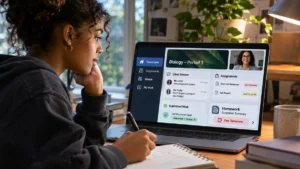
Uno studente apre Google Classroom, legge il compito assegnato e comincia a scrivere su un documento condiviso. Non ha ancora premuto il pulsante per consegnarlo. L’insegnante può già vedere quello che sta facendo?
In alcune situazioni sì. Se il professore ha assegnato una copia personale di un documento Google, può consultare il lavoro mentre lo studente lo sta ancora modificando. È uno degli aspetti meno evidenti di Classroom, una piattaforma che non serve soltanto a distribuire esercizi e raccogliere elaborati.
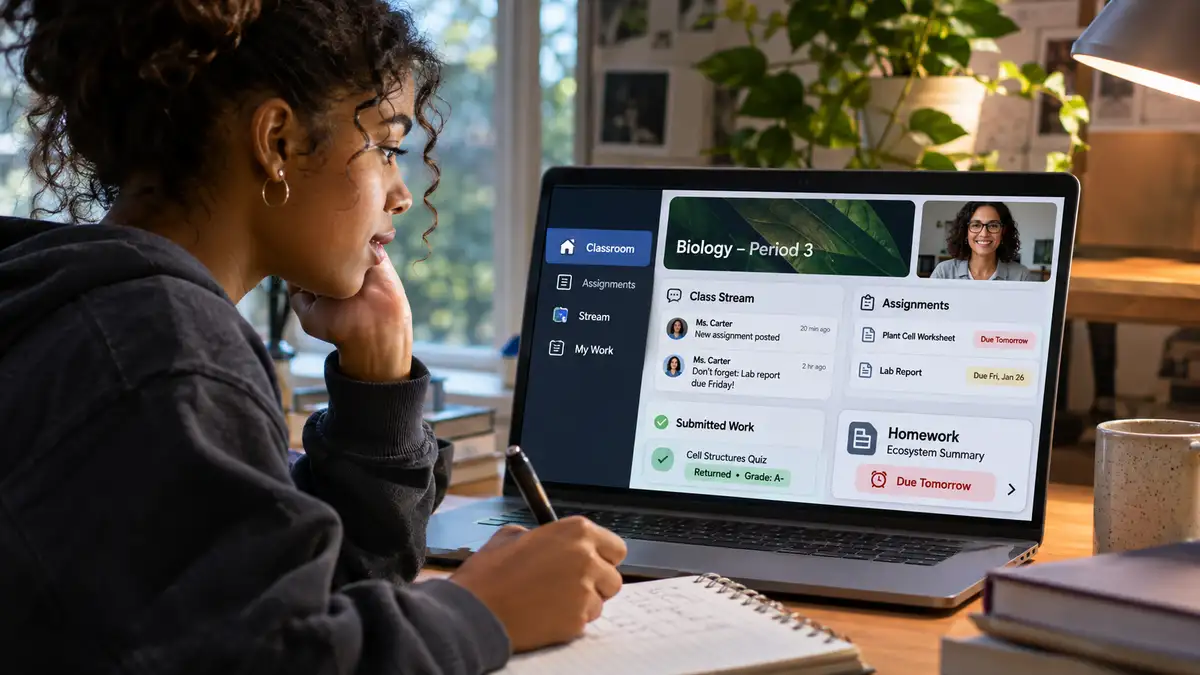
Google Classroom è il servizio di Google che permette agli insegnanti di organizzare classi virtuali, pubblicare materiali, assegnare compiti, ricevere elaborati e comunicare con gli studenti. Si utilizza attraverso un browser oppure tramite applicazione per smartphone e tablet. Gli alunni possono controllare scadenze, consegnare lavori e consultare valutazioni e commenti restituiti dai docenti.
Capire il suo funzionamento significa soprattutto distinguere tre momenti: quando un compito viene assegnato, quando lo studente ci lavora e quando viene effettivamente consegnato.
Come si entra in Google Classroom e si partecipa a una classe?
Per utilizzare Classroom bisogna accedere a classroom.google.com con un account Google.
Nel contesto scolastico viene generalmente utilizzato l’account fornito dall’istituto, gestito attraverso Google Workspace for Education. Non sempre, quindi, è possibile entrare con il proprio indirizzo Gmail personale.
Una volta effettuato l’accesso, lo studente può partecipare alla classe virtuale attraverso tre modalità:
- Codice della classe: una sequenza di lettere e numeri comunicata dall’insegnante.
- Link di invito: un collegamento che permette di raggiungere direttamente la classe.
- Invito via email: una richiesta di partecipazione da accettare con l’account corretto.
Per entrare usando un codice, basta selezionare l’opzione per iscriversi a un corso, inserirlo e confermare.
Una volta completata l’iscrizione, la classe resta associata all’account e risulta accessibile anche dagli altri dispositivi utilizzati con lo stesso profilo.
Se Classroom non riconosce il codice, il primo controllo da fare riguarda l’account utilizzato. Entrare con una Gmail personale anziché con quella scolastica può impedire l’accesso anche quando il codice è corretto.
Cosa si trova dentro una classe virtuale?
La struttura di Classroom è pensata per separare le comunicazioni dalle attività didattiche.
Nella sezione Stream vengono pubblicati annunci e comunicazioni. La sezione Lavori del corso raccoglie invece compiti, domande e materiali messi a disposizione dall’insegnante.
Un docente può, per esempio, pubblicare una spiegazione, allegare un documento, indicare una scadenza e chiedere agli studenti di preparare un elaborato.
I materiali possono comprendere file PDF, documenti Google, presentazioni, video e collegamenti ad altre risorse.
La differenza rispetto a una normale chat di classe è che ogni attività può avere istruzioni, allegati, una data di consegna e uno stato di avanzamento.
Lo studente non deve necessariamente cercare tra decine di messaggi per capire quale esercizio svolgere: può aprire direttamente il compito assegnato e consultare le informazioni associate.
Come funzionano i compiti su Google Classroom?
Quando un insegnante crea un compito, può aggiungere istruzioni, allegati, punteggi e una data di scadenza. Può anche prepararlo in anticipo e programmarne la pubblicazione.
Lo studente apre l’attività e trova ciò che serve per svolgerla.
A seconda delle indicazioni del docente, può lavorare su un documento già predisposto oppure caricare un proprio file, una fotografia o un altro elaborato.
Scrivere il compito non significa averlo consegnato
Questo è un passaggio che merita attenzione.
Salvare un documento su Google Drive e consegnare un compito su Classroom sono due operazioni differenti.
Un ragazzo potrebbe terminare un esercizio, chiudere il documento e pensare che il lavoro sia arrivato automaticamente al professore. Ma se l’attività richiede una consegna esplicita, bisogna completare anche quell’operazione.
La procedura generalmente prevede di:
- Aprire la classe e selezionare il compito.
- Leggere le istruzioni e completare l’attività richiesta.
- Allegare il file oppure lavorare sul documento assegnato.
- Selezionare Consegna o Contrassegna come completato, secondo il tipo di attività.
- Verificare che lo stato del lavoro risulti aggiornato.
Quando l’attività richiede un allegato, contrassegnarla come completata senza aver inserito il materiale necessario non equivale ad aver svolto correttamente la richiesta.
Cosa succede se si sbaglia un compito già consegnato?
Classroom prevede la possibilità di annullare l’invio di un elaborato, modificarlo e consegnarlo nuovamente.
Bisogna però prestare attenzione alle scadenze.
Annullare una consegna già effettuata può far perdere lo stato di lavoro consegnato. Se l’elaborato viene inviato nuovamente dopo la scadenza, può risultare in ritardo, anche se una versione precedente era stata presentata in tempo.
Le possibilità di invio possono dipendere anche dalle impostazioni e dalle condizioni previste per l’attività. Quando il termine è trascorso, è quindi opportuno contattare l’insegnante prima di modificare una consegna già registrata.
Che cosa può vedere il professore su Google Classroom?
La risposta dipende dal tipo di attività e dai documenti utilizzati.
L’insegnante può controllare quali studenti hanno consegnato un compito, quali devono ancora farlo e quali elaborati sono stati valutati o restituiti.
Può inoltre aprire i file associati alle attività e inserire commenti o valutazioni.
C’è però una distinzione che non tutti conoscono.
Se l’insegnante assegna un documento Google creando una copia personale per ciascuno studente, può consultare il lavoro anche prima della consegna.
Google spiega questa possibilità nella propria documentazione ufficiale sulla consegna dei compiti.
Questo non significa che il professore possa vedere indistintamente ogni documento presente nel Drive personale dello studente o controllare tutto ciò che viene fatto sul dispositivo.
La visibilità riguarda i materiali e le attività ai quali il docente dispone dell’accesso previsto.
Di conseguenza, non bisogna confondere il monitoraggio di un elaborato condiviso con un controllo generale del computer o dello smartphone.
Come vengono assegnati e visualizzati i voti?
Dopo aver esaminato un elaborato, l’insegnante può assegnare un punteggio e aggiungere osservazioni.
Classroom permette anche di restituire un compito senza attribuire un voto numerico, per esempio quando l’attività ha finalità di esercitazione.
Per lo studente, la distinzione più utile è tra un lavoro semplicemente consegnato e uno già corretto e restituito.
Un compito inviato non è automaticamente un compito valutato. Il docente deve esaminarlo e, quando previsto, restituire il risultato affinché lo studente possa consultare il voto.
La piattaforma consente anche di modificare successivamente una valutazione e restituire nuovamente l’attività.
I voti visualizzati in Classroom non devono essere automaticamente considerati equivalenti a quelli del registro elettronico ufficiale della scuola: l’utilizzo dei due strumenti dipende dall’organizzazione dell’istituto e dalle procedure adottate.
Classroom funziona anche sul cellulare?
Sì. Google Classroom può essere utilizzato anche da smartphone e tablet tramite l’app dedicata, disponibile per Android e iOS.
Dall’applicazione è possibile consultare le classi, leggere le comunicazioni, aprire i materiali e gestire molte delle attività assegnate.
Per esempio, uno studente può fotografare un esercizio svolto sul quaderno e allegare l’immagine al compito, se questa modalità è prevista dall’insegnante.
Per elaborati lunghi, presentazioni articolate o attività che richiedono programmi specifici, un computer può risultare più comodo.
Occorre anche distinguere Classroom dagli altri strumenti Google: per modificare determinati file sul telefono potrebbe essere necessario utilizzare applicazioni dedicate, come Documenti o Presentazioni Google.
I genitori possono vedere i compiti dei figli?
Classroom non prevede automaticamente che un genitore possa entrare nella classe virtuale del figlio e consultare ogni attività.
Quando la scuola utilizza le funzionalità appropriate di Google Workspace for Education, insegnanti e amministratori possono invitare i genitori o tutori a ricevere riepiloghi via email.
Queste comunicazioni possono includere informazioni sui lavori mancanti, sulle prossime scadenze e sulle attività pubblicate.
I riepiloghi per i genitori non includono i voti.
Alcune edizioni di Google Workspace for Education prevedono anche funzionalità aggiuntive di anteprima dei lavori, ma non equivalgono a un accesso completo all’account dello studente.
La disponibilità di queste opzioni dipende dal servizio adottato dalla scuola e dalla sua configurazione.
Gli errori che possono creare problemi anche quando Classroom funziona
Non tutte le difficoltà dipendono da un malfunzionamento della piattaforma.
Uno studente può essere iscritto a più classi, utilizzare diversi account Google e lavorare sullo stesso compito attraverso dispositivi differenti.
In queste situazioni, alcuni dettagli meritano un controllo:
- Account sbagliato: la classe potrebbe non comparire perché l’accesso è stato effettuato con un altro profilo.
- Compito non consegnato: il documento è stato completato, ma manca la conferma dell’invio.
- Allegato errato: è stato caricato un file diverso da quello richiesto.
- Scadenza non controllata: un’eventuale nuova consegna può essere registrata in ritardo.
- Valutazione non visibile: il professore potrebbe non aver ancora restituito il lavoro corretto.
Il controllo più utile è anche il più semplice: dopo aver inviato un compito, riaprire l’attività e verificare lo stato mostrato da Classroom.
Per un insegnante, invece, la possibilità di seguire il percorso di un elaborato prima della consegna può essere utile per individuare difficoltà e fornire indicazioni mentre l’attività è ancora in corso.
È proprio qui che Classroom si distingue da una cartella condivisa: non conserva soltanto i compiti, ma organizza il percorso che va dall’assegnazione alla restituzione del lavoro.
Domande frequenti
Google Classroom è gratuito?
Esistono modalità gratuite di utilizzo di Classroom, comprese quelle previste nell’edizione Google Workspace for Education Fundamentals per le istituzioni idonee. Alcune funzionalità avanzate richiedono invece edizioni o componenti aggiuntivi a pagamento.
Si può utilizzare Classroom senza un indirizzo Gmail?
Sì. Non serve necessariamente un indirizzo che termini con @gmail.com. Le scuole possono fornire account Google Workspace for Education con il proprio dominio. È comunque necessario utilizzare un account Google abilitato all’accesso.
Se uno studente apre un compito, il professore lo sa?
Classroom permette al docente di consultare gli stati delle attività e, in determinate condizioni, il contenuto dei documenti assegnati. Non bisogna però interpretare questo come una conferma automatica che il professore riceva una notifica ogni volta che uno studente apre semplicemente un compito.
FONTI UTILIZZATE
Le informazioni operative sono state verificate sulla documentazione ufficiale Google.
- Google Classroom – Panoramica delle funzionalità — organizzazione delle classi, attività e strumenti disponibili. Classroom Help
- Partecipare a un corso con un codice — procedure di accesso e problemi con i codici. Classroom Help
- Creare un compito — pubblicazione, programmazione e gestione delle attività. Classroom Help
- Consegnare un compito — allegati, consegne, annullamento degli invii e visibilità dei documenti. Guida di Classroom
- Valutare e restituire un compito — voti, commenti e restituzione degli elaborati. Classroom Help
- Informazioni sugli account Classroom — account scolastici e personali. Classroom Help
- Riepiloghi email per i tutori — comunicazioni ai genitori e relative limitazioni.
Continua a scoprire curiosità, misteri, tecnologia e storie sorprendenti anche dall'app Veb.
Scarica gratis per Android