Può capitare di aprire un’applicazione e scoprire che manca una funzione già disponibile sul telefono di qualcun altro. Oppure di ricevere un messaggio che invita ad aggiornare l’app, anche se sullo smartphone gli aggiornamenti automatici risultano attivi.
Il motivo è semplice: Android non installa necessariamente ogni nuova versione non appena viene pubblicata. Le impostazioni del Play Store, la connessione e la disponibilità dell’aggiornamento possono influire sul momento in cui un’app viene effettivamente aggiornata.
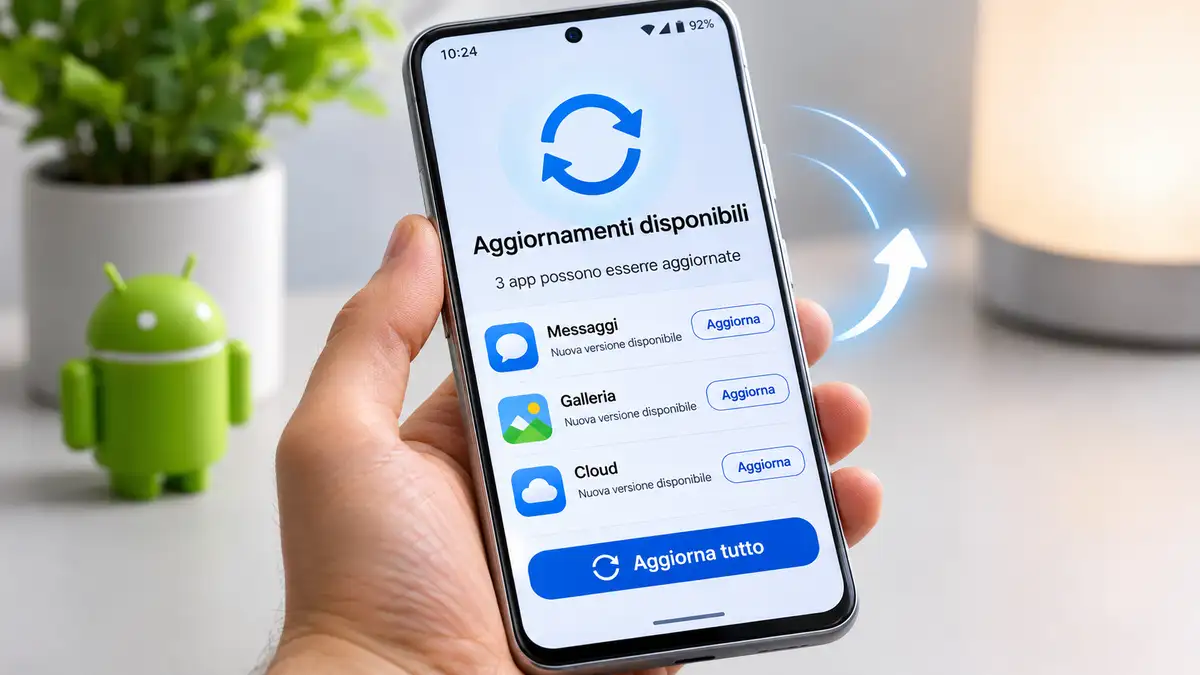
Per aggiornare le app su Android basta aprire il Google Play Store, toccare l’immagine del profilo e selezionare Gestisci app e dispositivo. Nella sezione degli aggiornamenti disponibili è possibile scegliere una singola applicazione oppure premere Aggiorna tutto. Dalle impostazioni del Play Store si possono anche attivare gli aggiornamenti automatici.
La procedura richiede pochi passaggi, ma ci sono alcune differenze da conoscere, soprattutto quando un’app sembra non volersi aggiornare.
Come aggiornare tutte le app Android dal Play Store
Il sistema più immediato per controllare quali applicazioni hanno ricevuto una nuova versione è utilizzare il Google Play Store.
La procedura ufficiale di Google prevede questi passaggi:
- Apri il Google Play Store sullo smartphone.
- Tocca la tua immagine del profilo, in alto a destra.
- Seleziona Gestisci app e dispositivo.
- Nella sezione Aggiornamenti disponibili, tocca Visualizza dettagli.
- Premi Aggiorna accanto alla singola applicazione oppure Aggiorna tutto per aggiornare quelle disponibili.
Il Play Store scaricherà e installerà le nuove versioni compatibili con il dispositivo.
Se vuoi controllare soltanto un’app, ad esempio WhatsApp, Instagram o un’app bancaria, puoi cercarla direttamente nel Play Store e aprire la relativa scheda.
Se compare il pulsante “Aggiorna”, puoi installare la nuova versione. Se invece viene mostrato “Apri”, non risulta disponibile un aggiornamento tramite quella scheda in quel momento.
Le indicazioni sono riportate anche nella guida ufficiale di Google dedicata agli aggiornamenti Android.
Come attivare gli aggiornamenti automatici delle app
Non è necessario controllare manualmente il Play Store ogni giorno. Android permette di affidare a Google Play la gestione degli aggiornamenti, scegliendo anche quale connessione utilizzare.
Per verificare l’impostazione:
- Apri il Play Store.
- Tocca l’icona del profilo.
- Entra in Impostazioni.
- Seleziona Preferenze di rete.
- Apri Aggiornamento automatico app.
Qui puoi scegliere se aggiornare le applicazioni tramite Wi-Fi, utilizzare anche i dati mobili oppure disattivare gli aggiornamenti automatici.
Google prevede anche un’opzione per utilizzare una quantità limitata di dati mobili, disponibile soltanto per alcuni utenti.
Aggiornare soltanto tramite Wi-Fi è una scelta pratica per chi dispone di pochi gigabyte mensili. Chi utilizza prevalentemente una connessione mobile può invece valutare l’aggiornamento attraverso entrambe le reti.
Si possono aggiornare automaticamente soltanto alcune app?
Sì. Google Play permette di gestire l’aggiornamento automatico anche per singole applicazioni.
Dal Play Store entra in Gestisci app e dispositivo, apri la sezione Gestisci e seleziona l’app interessata. Nella sua pagina dei dettagli, attraverso il menu con i tre puntini, puoi attivare o disattivare l’opzione relativa all’aggiornamento automatico.
Questa possibilità è utile quando si preferisce controllare personalmente l’arrivo delle nuove versioni di una determinata applicazione.
Perché alcune app Android non si aggiornano da sole?
Avere gli aggiornamenti automatici attivi non significa che tutte le applicazioni verranno aggiornate nello stesso istante.
Google Play gestisce i download in base alle condizioni del dispositivo e alle impostazioni selezionate. Se hai scelto di aggiornare soltanto tramite Wi-Fi, per esempio, una connessione esclusivamente mobile può impedire il download automatico.
Anche lo spazio di archiviazione insufficiente può bloccare l’installazione.
Esiste poi una distinzione meno evidente: un aggiornamento pubblicato dallo sviluppatore potrebbe non essere ancora disponibile per tutti gli utenti. Alcune nuove versioni vengono distribuite gradualmente, mentre altre richiedono specifiche versioni di Android o dispositivi compatibili.
Per questo due smartphone possono mostrare versioni differenti della stessa applicazione senza che uno dei due abbia necessariamente un problema.
Un altro dettaglio riguarda l’account Google: secondo la documentazione ufficiale, un errore di accesso a un account presente sul dispositivo può interferire con gli aggiornamenti automatici.
Cosa fare quando un’app Android non si aggiorna
Quando un download rimane bloccato, continua a mostrare “In attesa” oppure termina con un errore, conviene verificare prima le cause più semplici.
Controlla la connessione Internet. Prova ad aprire una pagina web oppure passa dal Wi-Fi ai dati mobili, se disponibili. Una connessione instabile può interrompere il download.
Verifica lo spazio libero. Se la memoria del telefono è quasi piena, Android potrebbe non riuscire a scaricare o installare l’aggiornamento. Google segnala che i problemi possono presentarsi, in particolare, quando rimane meno di 1 GB disponibile.
Riavvia lo smartphone. Un riavvio può risolvere un blocco temporaneo dei processi utilizzati per scaricare e installare le applicazioni.
Se il problema riguarda il Play Store, puoi provare a svuotarne la cache:
- Apri le Impostazioni del telefono.
- Entra in App o Gestione applicazioni.
- Seleziona Google Play Store.
- Apri Spazio di archiviazione o una voce equivalente.
- Tocca Svuota cache.
I nomi dei menu possono cambiare tra Samsung, Xiaomi, Motorola, Realme e altri produttori.
Attenzione a non confondere “Svuota cache” con “Cancella dati”. La seconda operazione è più incisiva e può reimpostare alcune preferenze del Play Store. È preferibile utilizzarla soltanto se i controlli iniziali non hanno risolto il problema, seguendo le indicazioni ufficiali.
Google descrive queste verifiche nella propria guida alla risoluzione dei problemi di download delle app.
Aggiornare le app e aggiornare Android non è la stessa cosa
C’è una differenza che può creare confusione: aggiornare le applicazioni non significa aggiornare il sistema operativo dello smartphone.
Il Play Store gestisce gli aggiornamenti delle app distribuite attraverso il negozio Google. Gli aggiornamenti di Android, invece, vengono normalmente controllati dalle impostazioni del telefono.
Per verificare se è disponibile una nuova versione del sistema operativo, il percorso indicativo è:
Impostazioni → Sistema → Aggiornamento software → Aggiornamento di sistema.
La posizione esatta delle voci varia in base al produttore e alla versione di Android.
Questa distinzione diventa particolarmente utile quando un’app richiede una versione più recente del sistema operativo. In quel caso, aggiornare ripetutamente il Play Store non basta: bisogna verificare se lo smartphone supporta i requisiti richiesti.
Se il produttore non distribuisce più aggiornamenti Android per quel modello, alcune nuove versioni delle applicazioni potrebbero non essere compatibili.
Anche il Google Play Store si può aggiornare
Il Play Store è a sua volta un’applicazione e riceve aggiornamenti.
Normalmente questi vengono installati automaticamente, ma Google permette anche di controllare manualmente la versione presente sul dispositivo.
Apri il Play Store, tocca l’immagine del profilo e vai in Impostazioni → Informazioni → Aggiorna il Play Store.
Se è disponibile una nuova versione, il download e l’installazione vengono avviati automaticamente. In caso contrario, compare un messaggio che comunica che il negozio è già aggiornato.
La procedura è descritta nella documentazione ufficiale Google sull’aggiornamento del Play Store.
Gli aggiornamenti delle app sono sempre necessari?
Non tutti gli aggiornamenti introducono funzioni visibili. Alcuni correggono malfunzionamenti, migliorano la compatibilità con Android o risolvono problemi di sicurezza.
Proprio gli interventi di sicurezza meritano particolare attenzione. Google specifica che, quando un aggiornamento corregge una vulnerabilità critica, può applicare determinati aggiornamenti anche indipendentemente dalle preferenze impostate dall’utente.
Questo non significa che ogni nuova versione debba essere installata immediatamente in qualsiasi situazione. Un’app utilizzata per lavoro, per esempio, potrebbe richiedere verifiche di compatibilità con altri strumenti prima di adottare un cambiamento importante.
Per la maggior parte delle applicazioni personali, però, mantenere attivi gli aggiornamenti automatici rappresenta una scelta ragionevole, soprattutto per evitare di continuare a utilizzare versioni con problemi già corretti dagli sviluppatori.
Un ultimo accorgimento riguarda le applicazioni installate al di fuori del Play Store: non bisogna presumere che vengano sempre aggiornate attraverso il negozio Google. In questi casi è opportuno verificare il canale di distribuzione originale e utilizzare fonti ufficiali, evitando di cercare file APK su siti sconosciuti soltanto per ottenere una versione più recente.
FONTI UTILIZZATE
Tutte le fonti utilizzate sono documentazioni ufficiali di Google, consultate il 15 novembre 2026.
- Google Play – Come aggiornare le app su Android: procedure manuali, automatiche e gestione delle singole applicazioni. Guida di Google Play
- Google Play – Risolvere i problemi di download: controlli su connessione, spazio disponibile e aggiornamenti di sistema. Guida di Google Play
- Google Play – Reinstallare e riattivare le app: gestione della cache e dei dati del Play Store. Guida di Google Play
- Google Play – Aggiornare l’app Google Play: controllo e aggiornamento del negozio.
Continua a scoprire curiosità, misteri, tecnologia e storie sorprendenti anche dall'app Veb.
Scarica gratis per Android